

通过预订邮件直接打印(最常用、最推荐)
这是最直接、最快捷的方法,适用于几乎所有通过在线旅行社(OTA)、酒店官网或预订平台预订的情况。
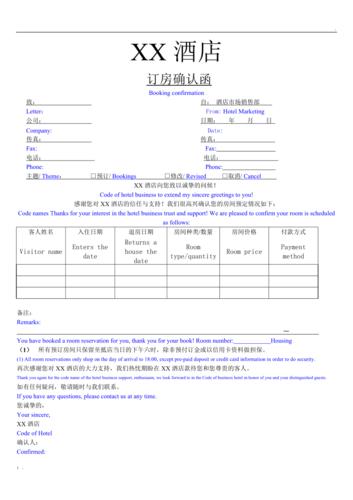
(图片来源网络,侵删)
操作步骤:
-
找到预订确认邮件:
- 打开您的邮箱(Gmail, Outlook, QQ邮箱, 163邮箱等)。
- 在搜索框中输入关键词进行搜索,
- 酒店名称(如“希尔顿”、“万豪”)
- 预订平台名称(如“携程”、“Booking.com”、“Agoda”、“飞猪”)
- 通用关键词(如“预订确认”、“Reservation Confirmation”、“Hotel Booking”)
- 找到发件人为酒店官方或预订平台的那封邮件,主题通常会包含“预订确认”、“Reservation Confirmation”、“Booking Confirmed”等字样。
-
打开邮件:
点击打开这封确认邮件。
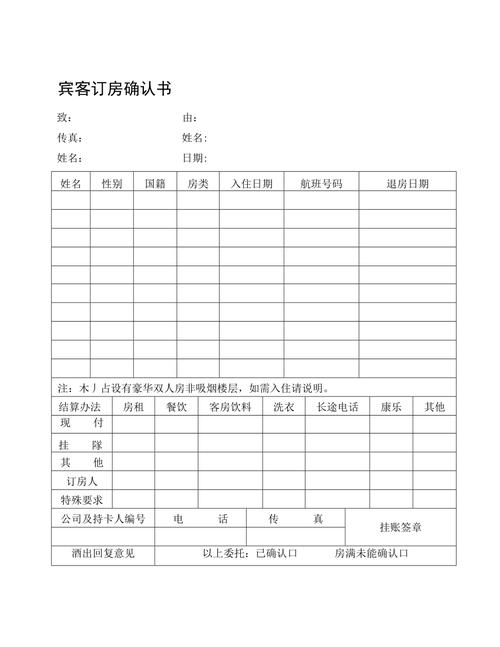 (图片来源网络,侵删)
 -
找到并点击打印按钮:
- 中,通常会有一个明显的 “打印” 按钮或链接,它的图标通常是一个打印机符号 🖨️。
- 点击这个按钮,会弹出打印预览窗口。
-
设置打印选项并打印:
- 打印目标:选择您的打印机。
- 打印范围:默认是“所有页面”,如果您只需要确认单上的核心信息(如预订号、入住人、日期等),可以选择“打印所选内容”,然后手动拖动鼠标选中需要打印的部分。
- 份数:根据需要设置打印份数,建议至少打印一份随身携带。
- 点击“打印”按钮即可。
小贴士:
- 如果邮件中没有直接的打印按钮,您也可以直接按键盘快捷键
Ctrl + P(Windows) 或Cmd + P(Mac) 来调出打印窗口。 - 打印前可以预览一下,确保所有重要信息(如预订号/Confirmation Number、酒店名称和地址、入住和退房日期、房间类型、入住人姓名)都清晰可见。
通过预订网站/App账户查找并打印
如果您是通过酒店官网、携程、Booking.com、飞猪等App或网站预订的,可以直接登录您的账户来查找和打印。
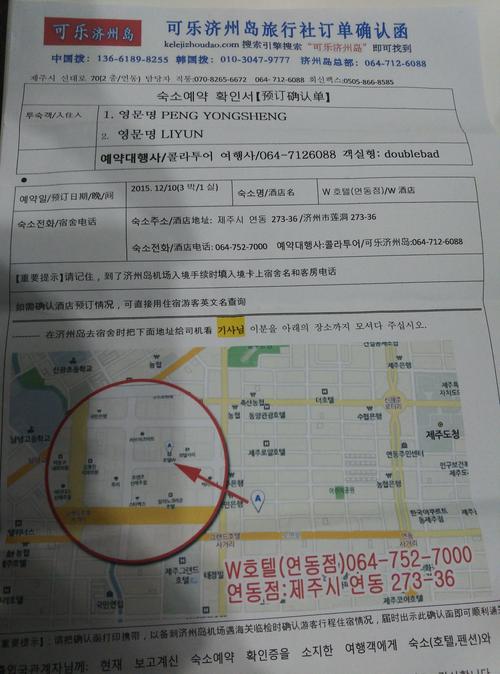
(图片来源网络,侵删)
操作步骤:
-
登录账户:
- 打开您当初预订的网站(如携程官网)或打开相应的App(如Booking.com App)。
- 使用您的手机号或邮箱登录您的个人账户。
-
找到“我的预订”:
- 登录后,在网站或App的首页或个人中心,找到类似 “我的订单”、“我的预订”、“My Trips”、“My Reservations” 的入口。
-
定位并打开订单:
- 在订单列表中,找到您要打印的酒店预订记录。
- 点击进入该订单的详情页面。
-
查找打印选项:
- 在订单详情页,通常会有一个 “打印预订确认单”、“下载PDF” 或 “查看详情” 的按钮。
- 如果有“下载PDF”选项,强烈建议您先下载到手机或电脑上,这样最方便保存和打印。
-
进行打印:
- 如果是在电脑上:点击打印按钮,直接打印。
- 如果是在手机上:
- 直接打印:在订单详情页,点击分享图标(🔗),在弹出的菜单中选择“打印”,手机会搜索并连接到附近的打印机。
- 下载后打印:先点击“下载PDF”,将文件保存到手机,然后打开手机上的文件管理App(如“文件”),找到下载的PDF文件,点击打开,再使用自带的分享功能选择“打印”即可。
直接联系酒店索取
如果您找不到预订确认邮件,或者预订渠道比较特殊(如通过旅行社电话预订),可以直接联系酒店。
操作步骤:
-
获取酒店联系方式:
通过搜索引擎(如百度、谷歌)搜索“【酒店名称】+ 电话”或“【酒店名称】+ 官网”,找到酒店的官方电话号码。
-
致电酒店:
- 拨打酒店的前台电话。
- 向客服人员说明您的姓名、预订的大致日期(或提供您的手机号、邮箱等信息),请求他们为您重新发送一份预订确认函。
- 酒店通常会通过邮件或短信将确认单发送给您,然后您就可以按照 方法一 来打印了。
重要提示:确认单上必须检查的关键信息
无论您通过哪种方式打印,拿到确认单后,请务必仔细核对以下信息,以免入住时出现麻烦:
- 预订号 / 确认号:这是您预订的唯一凭证,入住时必须提供。
- 酒店名称和地址:确认您预订的是正确的酒店,特别是连锁酒店,要核对具体分店地址。
- 入住和退房日期:确保日期完全正确。
- 房间类型和数量:大床房”、“双床房”、“1间房”等。
- 入住人姓名:确认是您的名字。
- 房价和包含内容:确认房价是否包含早餐、税费等。
- 取消政策:了解在什么情况下可以免费取消。
最简单的方法就是:去邮箱里找那封预订确认邮件,然后按 Ctrl+P 打印。 如果找不到,就登录预订平台的账户去找,或者直接打电话给酒店,希望这些信息能帮到您!